Meesho, Amazon और Flipkart GST रिपोर्ट कैसे डाउनलोड करें और GSTWali से GSTR-1 JSON कैसे बनाएं
- 1. रिपोर्ट डाउनलोड करें: Meesho से (
tcs_sales.xlsx+tcs_sales_return.xlsx), Amazon से (MTR B2B + B2C), Flipkart से (GSTR Return Report.xlsx)। - 2. GSTWali पर अपलोड करें: सभी फाइलों को एक ही GSTIN में डालें। सेल्स, रिटर्न्स और TCS को 1-क्लिक में रिकंसाइल करें।
- 3. JSON बनाएं: GSTWali अपने आप Table 7 (B2CS), Table 12 (HSN), Table 13 (Docs) और Table 14/15 (E-commerce) तैयार कर देगा।
- 4. GST पोर्टल पर अपलोड करें: Returns Dashboard → GSTR-1 → Prepare Offline में जाकर JSON अपलोड करें, समरी चेक करें और OTP से रिटर्न फाइल करें।
विषय सूची (Table of Contents)
- GSTR-1 के नए सरकारी नियम (पहले इसे समझें)
- भाग 1: Meesho GST रिपोर्ट कैसे डाउनलोड करें
- भाग 2: Amazon MTR रिपोर्ट कैसे डाउनलोड करें
- भाग 3: Flipkart GSTR Return रिपोर्ट कैसे डाउनलोड करें
- भाग 4: फाइलों की चेकलिस्ट
- भाग 5: GSTWali में GSTR-1 JSON कैसे बनाएं
- भाग 6: GST Portal (gst.gov.in) पर JSON कैसे अपलोड और फाइल करें
- महीने का पूरा फाइलिंग वर्कफ़्लो टेबल
- ई-कॉमर्स GST फाइलिंग चेकलिस्ट
- अक्सर पूछे जाने वाले सवाल (FAQ)
अगर आप Meesho, Amazon या Flipkart पर सामान बेचते हैं, तो हर महीने 11 तारीख से पहले अपना GSTR-1 तैयार करना काफी सिरदर्द भरा काम हो सकता है।
आपको अलग-अलग मार्केटप्लेस से रिपोर्ट डाउनलोड करनी होती है, ग्राहकों द्वारा वापस किए गए सामान (Customer Returns) को घटाना होता है, सही टैक्स रेट और HSN कोड मैप करना होता है और अंत में GST Portal के नियमों के अनुसार JSON फाइल बनानी होती है।
हजारों ऑर्डर्स को Excel में मैन्युअली कॉपी-पेस्ट करने के बजाय, आप GSTWali का इस्तेमाल करके कुछ ही सेकंडों में 100% पोर्टल-वैलिडेटेड GSTR-1 JSON फाइल बना सकते हैं।
ध्यान दें: मार्केटप्लेस के सेलर डैशबोर्ड समय-समय पर अपडेट होते रहते हैं। इस गाइड में दिए गए स्क्रीनशॉट आपकी मदद के लिए हैं — अपने सेलर पैनल के अनुसार दिए गए विकल्पों का पालन करें।
GSTR-1 के नए सरकारी नियम (पहले इसे समझें)
अगर आपने कुछ समय पहले रिटर्न फाइल किया था, तो ध्यान रखें कि सरकार ने हाल ही में ये 4 बड़े बदलाव लागू किए हैं:
- Table 12 (HSN Summary) को दो भागों में बांटा गया है — B2B और B2C: अब B2B और B2C दोनों की HSN समरी अलग-अलग टैब में दिखानी होती है।
- HSN कोड अब ड्रॉपडाउन से चुनना अनिवार्य है: पोर्टल पर हाथ से टाइप करने की अनुमति नहीं है। ₹5 करोड़ से अधिक टर्नओवर वालों के लिए 6-डिजिट और कम वालों के लिए 4-डिजिट HSN आवश्यक है।
- Table 13 (Document Summary) अनिवार्य है: आपको जारी किए गए कुल इनवॉइस और क्रेडिट नोट्स की सीरीज और संख्या घोषित करनी होती है।
- GSTR-3B अब GSTR-1 से हार्ड-लॉक हो चुका है: जुलाई 2025 से आपके GSTR-1 की टैक्स लायबिलिटी सीधे GSTR-3B में ऑटो-पॉप्युलेट होती है और Table 3.1 को एडिट नहीं किया जा सकता। कोई भी गलती होने पर पहले GSTR-1A फाइल करना पड़ता है।
इसका सीधा मतलब यह है कि GSTR-1 में कोई भी गलती बाद में 3B में चुपचाप सुधारी नहीं जा सकती। इसलिए शुरुआत से ही सही डेटा अपलोड करना बहुत जरूरी है।
भाग 1: Meesho GST रिपोर्ट कैसे डाउनलोड करें
Meesho से आपको कौन-कौन सी फाइलें चाहिए?
| फाइल का नाम | इसका क्या काम है? | क्या यह जरूरी है? |
|---|---|---|
tcs_sales.xlsx | महीने की कुल बिक्री (Forward Sales) | अनिवार्य (Required) |
tcs_sales_return.xlsx | वापस आए ऑर्डर्स और क्रेडिट नोट्स | अनिवार्य (Required) |
Tax_invoice_details.xlsx | इनवॉइस और क्रेडिट नोट नंबरों की मैपिंग | वैकल्पिक (Recommended) |
शुरुआती दो फाइलें Meesho के GST Report ऑप्शन से एक ही ZIP फाइल में मिलती हैं। तीसरी फाइल Tax Invoice ऑप्शन से अलग से डाउनलोड होती है।
स्टेप 1: Meesho Supplier Panel खोलें
अपने कंप्यूटर या लैपटॉप के ब्राउज़र में supplier.meesho.com पर लॉग इन करें। मोबाइल ऐप के बजाय हमेशा डेस्कटॉप ब्राउज़र का उपयोग करें।
स्टेप 2: Payments में जाएं और Download पर क्लिक करें
बाएं मेन्यू में Manage Business के तहत Payments पर क्लिक करें। पेमेंट्स पेज पर ऊपर दाईं तरफ दिए गए Download बटन पर क्लिक करें।
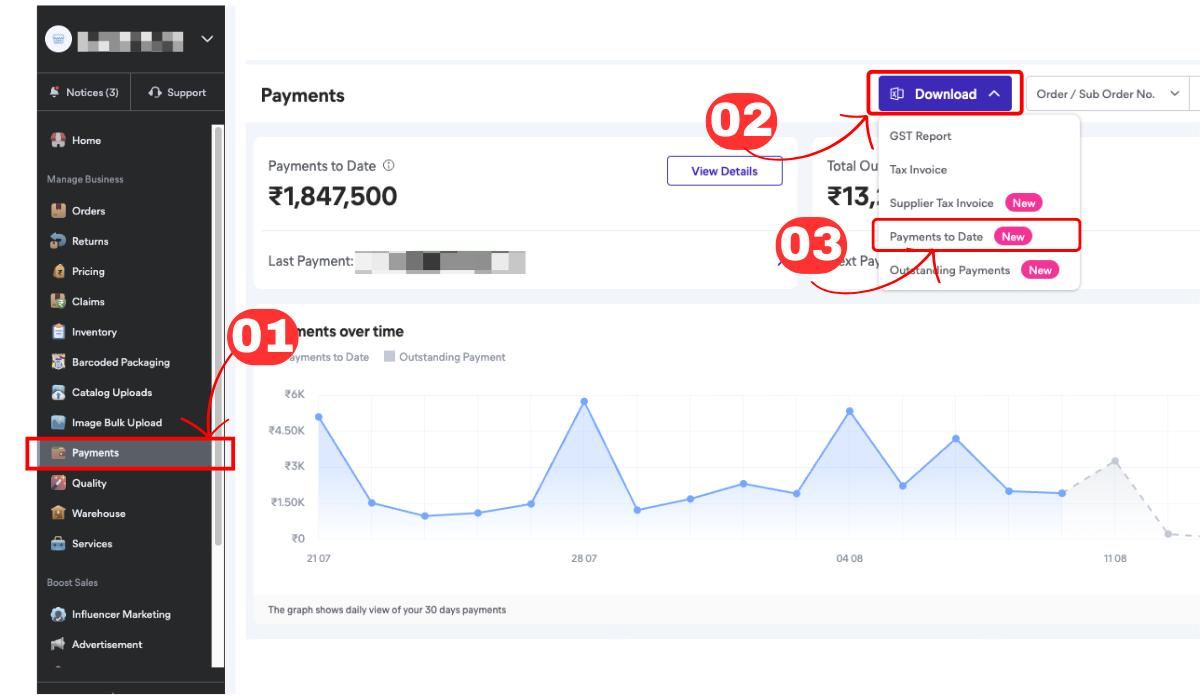
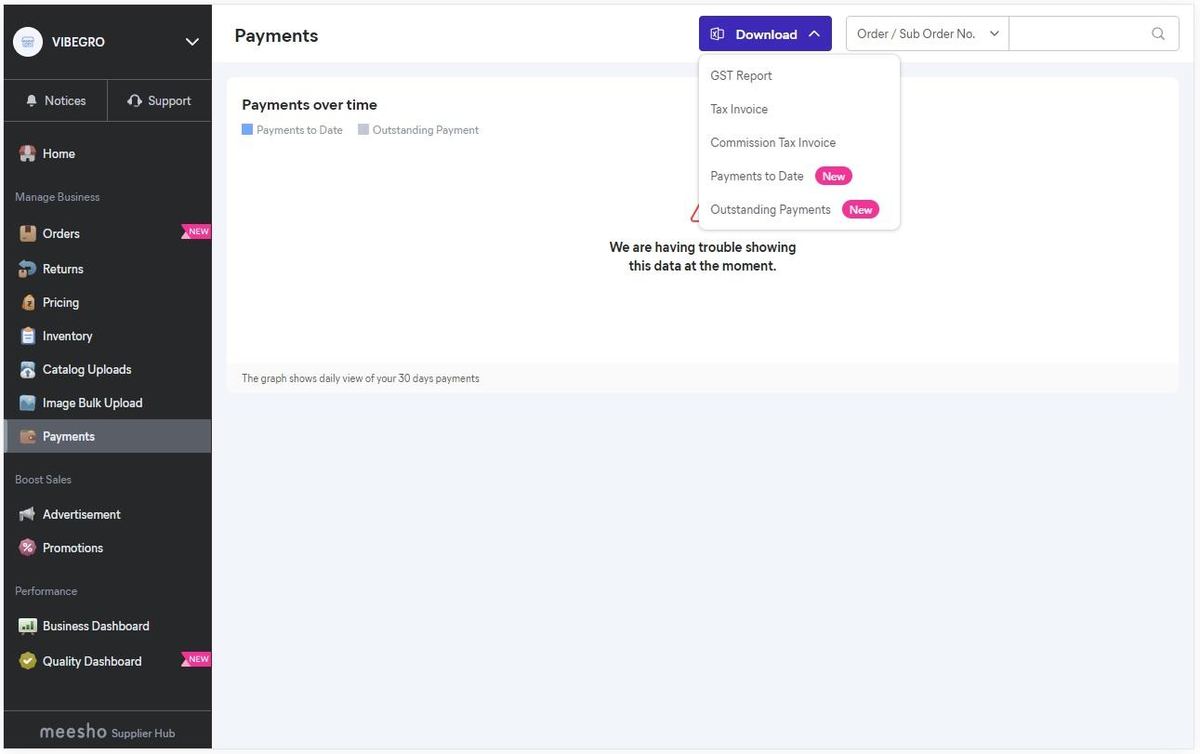
स्टेप 3: GST Report विकल्प चुनें
डाउनलोड मेन्यू में से GST Report को चुनें। इसी मेन्यू में नीचे Tax Invoice का विकल्प भी होता है।
स्टेप 4: साल (Year) और महीना (Month) चुनें
एक पॉपअप खुलेगा। इसमें जिस महीने का रिटर्न फाइल करना है (जैसे जुलाई), वह Year और Month चुनें और Download पर क्लिक करें।
स्टेप 5: ZIP फाइल को Extract (अनजिप) करें
Meesho से एक ZIP फाइल डाउनलोड होगी। इस पर राइट-क्लिक करके Extract All करें। अनजिप करने पर आपको दो फाइलें मिलेंगी:
tcs_sales.xlsxtcs_sales_return.xlsx
इन फाइलों का नाम न बदलें और न ही Excel में कोई बदलाव करें — GSTWali इनका डेटा सीधे पढ़ लेता है।
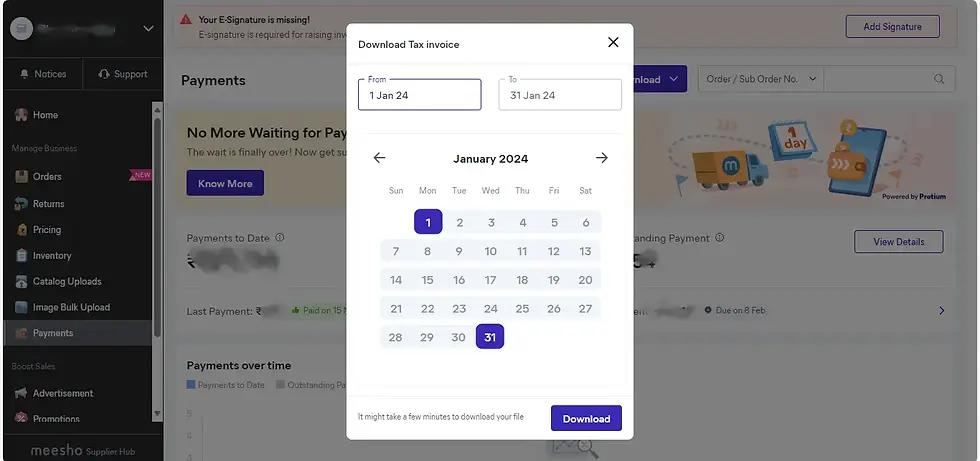
स्टेप 6: Tax Invoice फाइल डाउनलोड करें
दोबारा Payments → Download → Tax Invoice पर जाएं। कैलेंडर में महीने की 1 तारीख से आखिरी तारीख (जैसे 1 जुलाई से 31 जुलाई) चुनें और Download पर क्लिक करें।
Meesho सेलर्स द्वारा की जाने वाली सबसे बड़ी गलती यह होती है कि वे केवल tcs_sales.xlsx अपलोड कर देते हैं। अगर आप रिटर्न्स नहीं घटाएंगे, तो आपकी टैक्सेबल वैल्यू बहुत ज्यादा दिखेगी, आपको जेब से ज्यादा GST भरना पड़ेगा और आपका डेटा Meesho के GSTR-8 से मिसमैच हो जाएगा।
भाग 2: Amazon MTR रिपोर्ट कैसे डाउनलोड करें
Amazon Seller Central में GST रिपोर्ट को Merchant Tax Report (MTR) कहा जाता है।
स्टेप 7: Seller Central में Tax Document Library खोलें
Amazon Seller Central में लॉग इन करें और Reports → Tax Document Library (कुछ खातों में Reports → GST Reporting) पर जाएं।
स्टेप 8: Merchant Tax Report (MTR) चुनें और डाउनलोड करें
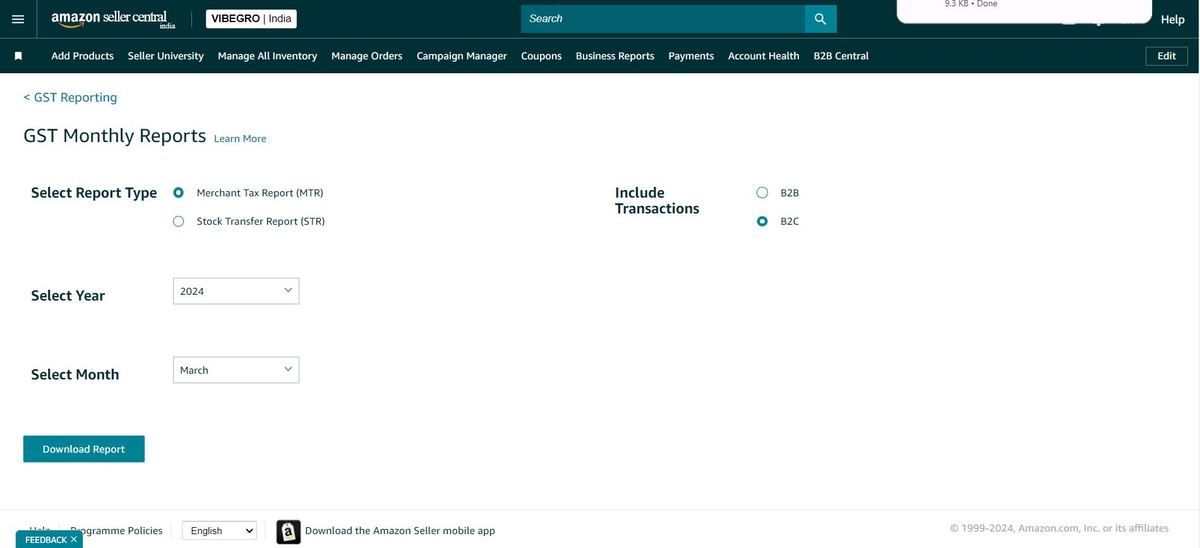
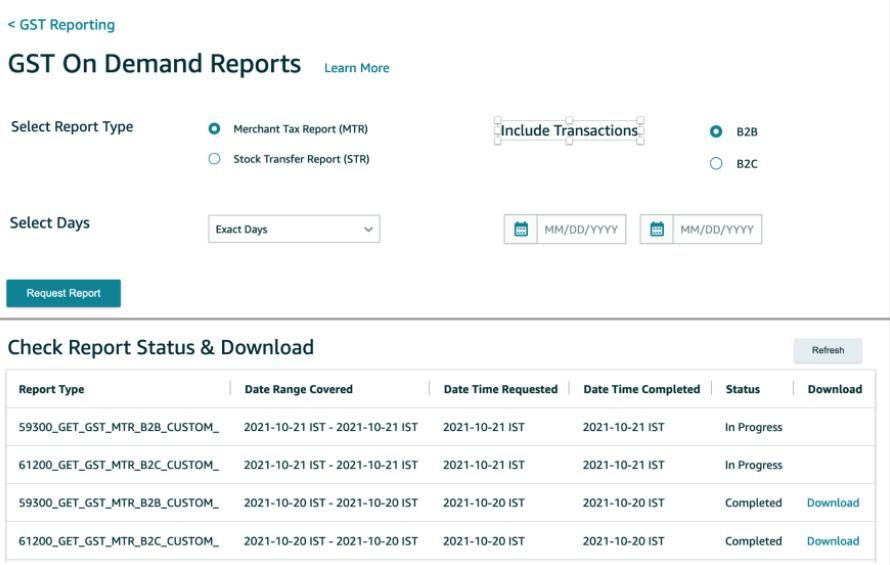
GST Monthly Reports स्क्रीन पर निम्न विकल्प चुनें:
- Select Report Type: Merchant Tax Report (MTR)
- Include Transactions: पहले B2C चुनें, फिर बाद में B2B
- Select Year & Month: अपना फाइलिंग महीना चुनें
- Download Report पर क्लिक करें
आपको यह प्रक्रिया दो बार करनी होगी — एक बार B2C फाइल के लिए और एक बार B2B फाइल के लिए।
अगर आपको कस्टम तारीख की रिपोर्ट चाहिए, तो GST On Demand Reports टैब में जाकर रिपोर्ट रिक्वेस्ट कर सकते हैं।
स्टेप 9: दोनों MTR फाइलें सुरक्षित रखें
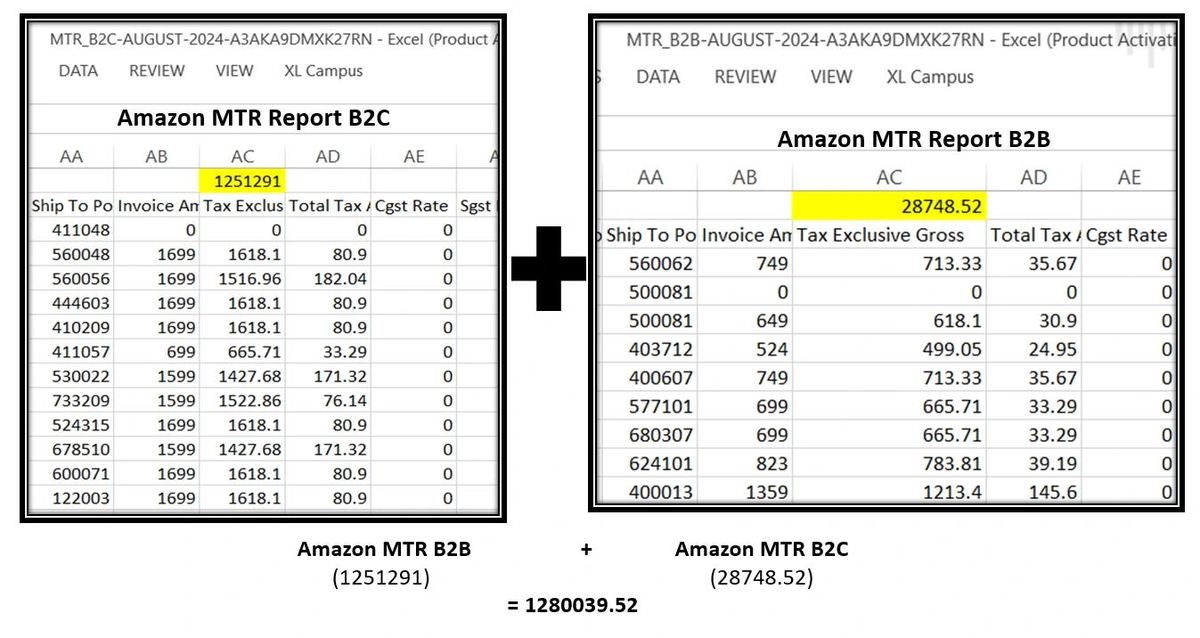
अब आपके पास Amazon की दो फाइलें होंगी — MTR B2B और MTR B2C। इन दोनों को मिलाकर आपके पूरे महीने की कुल बिक्री और रिटर्न्स का हिसाब बनता है।
भाग 3: Flipkart GSTR Return रिपोर्ट कैसे डाउनलोड करें
Flipkart पर रिपोर्ट सीधे डाउनलोड नहीं होती, बल्कि पहले Request करनी पड़ती है और जनरेट होने के बाद डाउनलोड की जाती है।
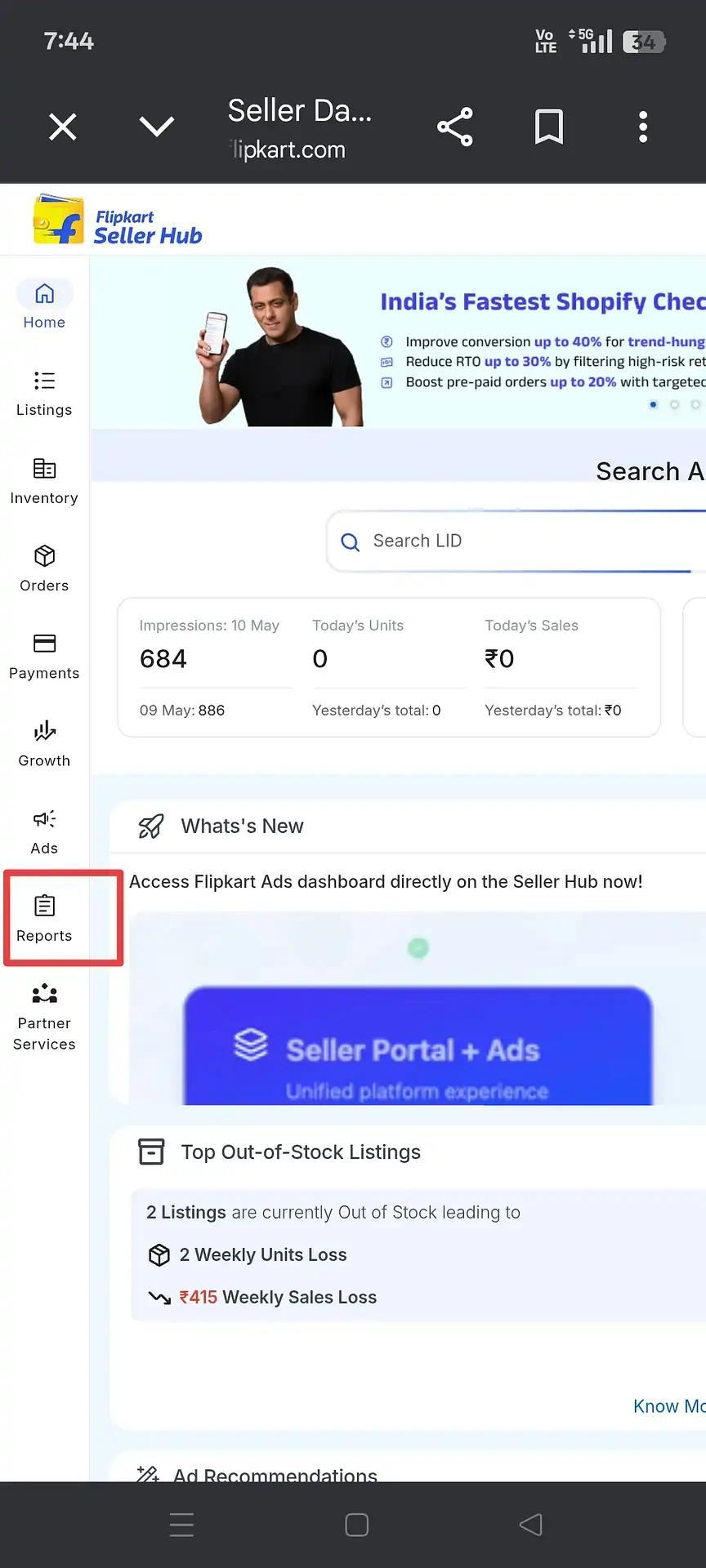
स्टेप 10: Flipkart Seller Hub में Reports खोलें
Flipkart Seller Hub में लॉग इन करें और बाएं मेन्यू में Reports पर क्लिक करें।
स्टेप 11: Request New Report पर क्लिक करें
Reports पेज पर ऊपर दाईं तरफ दिए गए नीले Request New Report बटन पर क्लिक करें।
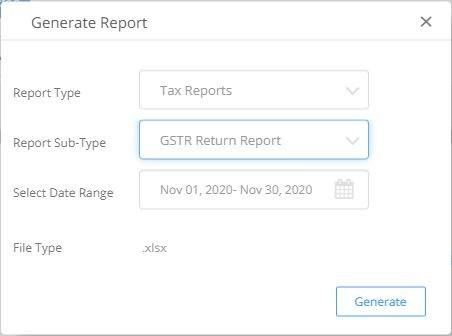
स्टेप 12: Tax Reports → GSTR Return Report चुनें
खुलने वाली पॉपअप विंडो में:
- Report Type: Tax Reports चुनें
- Report Sub-Type: GSTR Return Report चुनें (सामान्य Sales Report न चुनें)
- Select Date Range: पूरे महीने की तारीख (जैसे 01 जुलाई से 31 जुलाई) चुनें
- फाइल फॉर्मेट
.xlsxरखें और Generate पर क्लिक करें
स्टेप 13: स्टेटस Generated होने पर डाउनलोड करें
रिपोर्ट लिस्ट में आपकी रिक्वेस्ट In Progress दिखेगी। 2-5 मिनट में यह Generated हो जाएगी, जिसके बाद Download लिंक पर क्लिक करके .xlsx फाइल सेव कर लें।
भाग 4: फाइलों की चेकलिस्ट
GSTWali में डेटा अपलोड करने से पहले चेक करें कि आपके पास ये फाइलें तैयार हैं:
- Meesho:
tcs_sales.xlsx,tcs_sales_return.xlsx, औरTax_invoice_details.xlsx - Amazon: MTR B2B और MTR B2C फाइलें (
.xlsxया.csv) - Flipkart: GSTR Return Report (
.xlsx) - सभी फाइलें एक ही GSTIN और एक ही रिटर्न महीने की होनी चाहिए।
भाग 5: GSTWali में GSTR-1 JSON कैसे बनाएं
GSTWali एक बेहद आसान 4-स्टेप वर्कफ़्लो पर काम करता है: 1. GST Profile → 2. Import Data → 3. Statement → 4. GSTR1 Report।
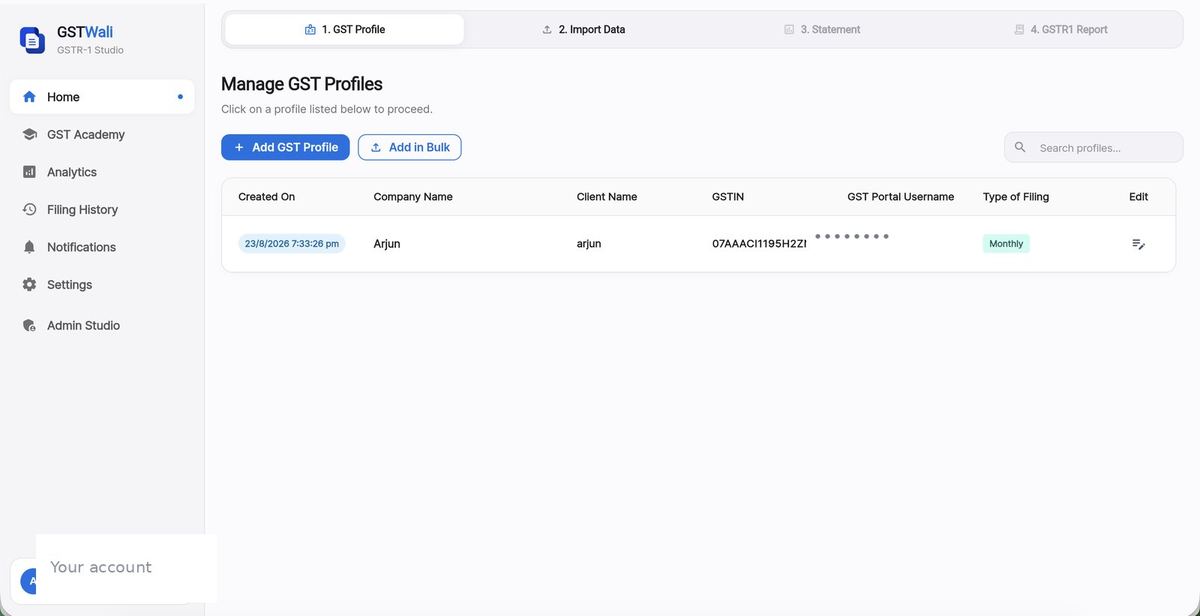
स्टेप 14: अपना GST Profile सेट करें
gstwali.in खोलें और 1. GST Profile पर जाएं। Add GST Profile पर क्लिक करके अपना बिजनेस नाम, 15-अंकों का GSTIN और फाइलिंग प्रकार (Monthly या QRMP) सेव करें। यह एक बार सेव होने के बाद हमेशा सुरक्षित रहता है।
स्टेप 15: मार्केटप्लेस फाइलें अपलोड करें
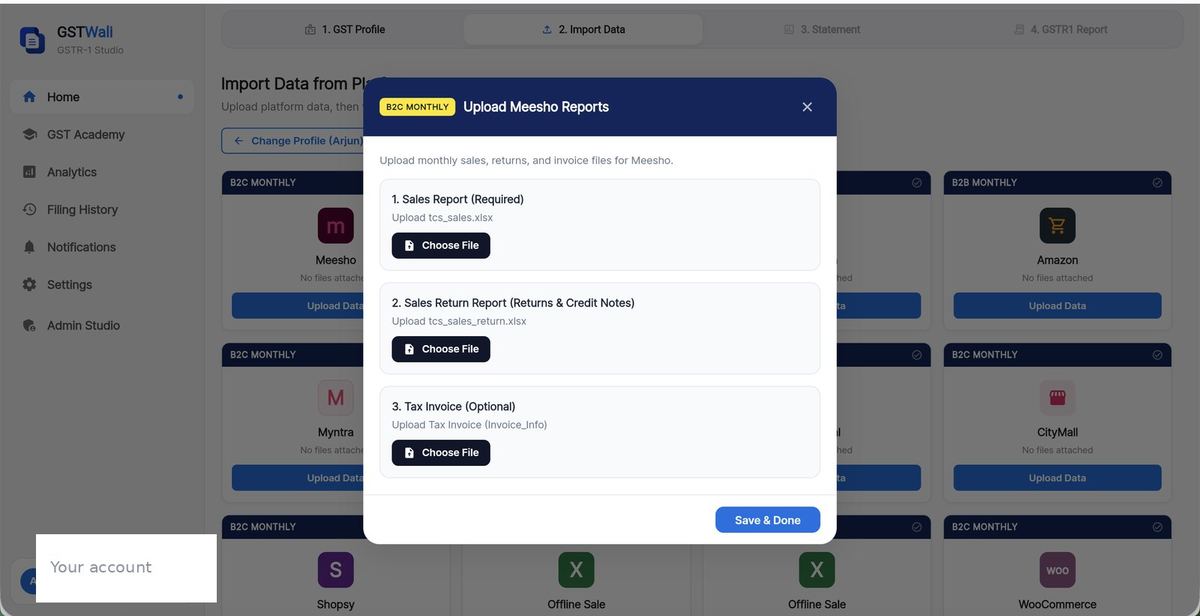
2. Import Data टैब पर जाएं। यहाँ आपको Meesho, Amazon, Flipkart, Myntra, Shopsy आदि के कार्ड्स दिखाई देंगे।
Meesho कार्ड पर Upload Data पर क्लिक करें और तीनों फाइलों को उनके सही बॉक्स में अटैच करें:
- Sales Report:
tcs_sales.xlsx - Sales Return Report:
tcs_sales_return.xlsx - Tax Invoice (Optional):
Tax_invoice_details.xlsx
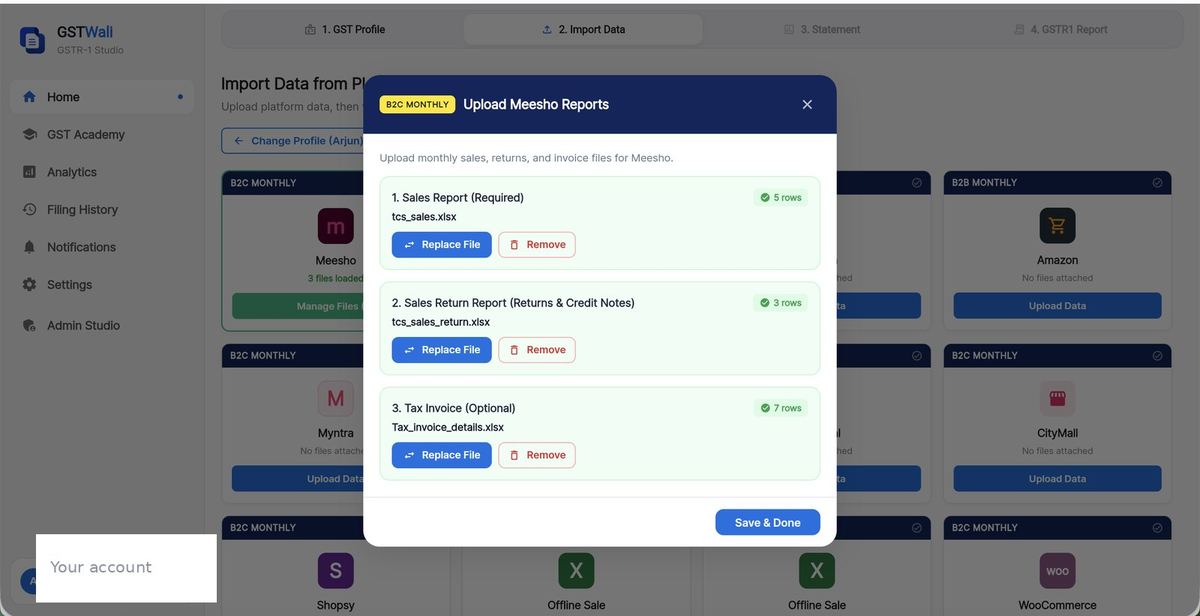
फाइल डालते ही GSTWali तुरंत कुल ऑर्डर्स और पंक्तियों की संख्या दिखा देगा। Save & Done दबाएं और इसी तरह Amazon और Flipkart की फाइलें भी अपलोड कर दें।
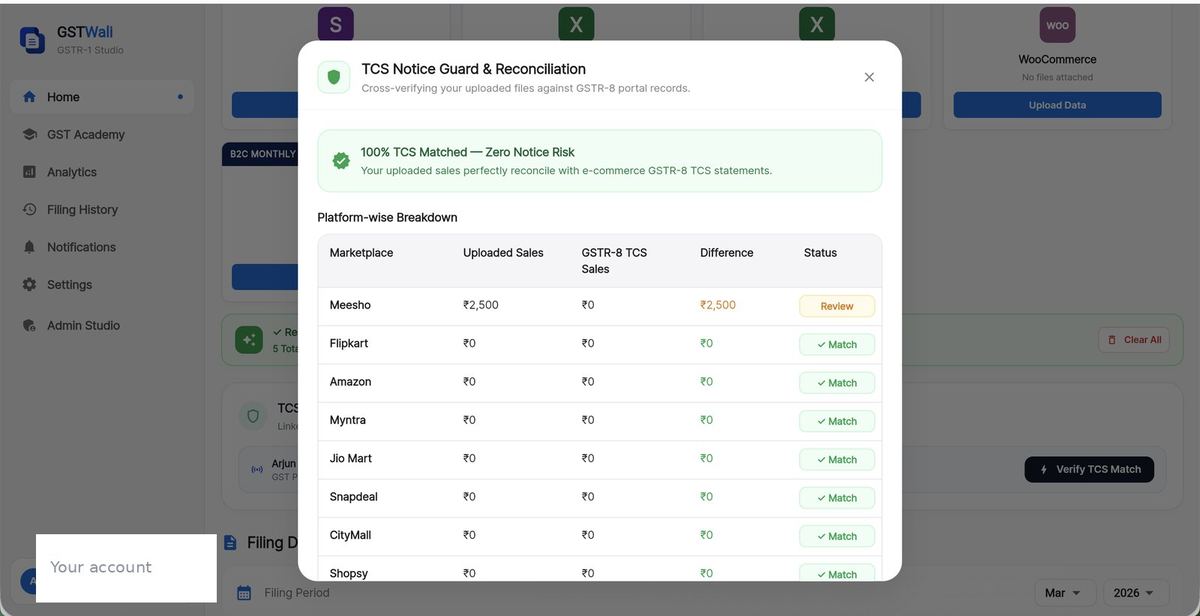
स्टेप 16: TCS Reconciliation (TCS Notice Guard) चेक करें
Verify TCS Match पर क्लिक करें। GSTWali का TCS Notice Guard आपकी कुल बिक्री की तुलना मार्केटप्लेस द्वारा काटे गए 0.5% TCS से करता है ताकि टैक्स नोटिस का कोई चांस न रहे।
स्टेप 17: Generate GSTR-1 JSON पर क्लिक करें
समरी कार्ड में अपना फाइलिंग पीरियड और कुल ऑर्डर्स चेक करें, फिर नीले रंग के Generate GSTR-1 JSON बटन पर क्लिक करें।
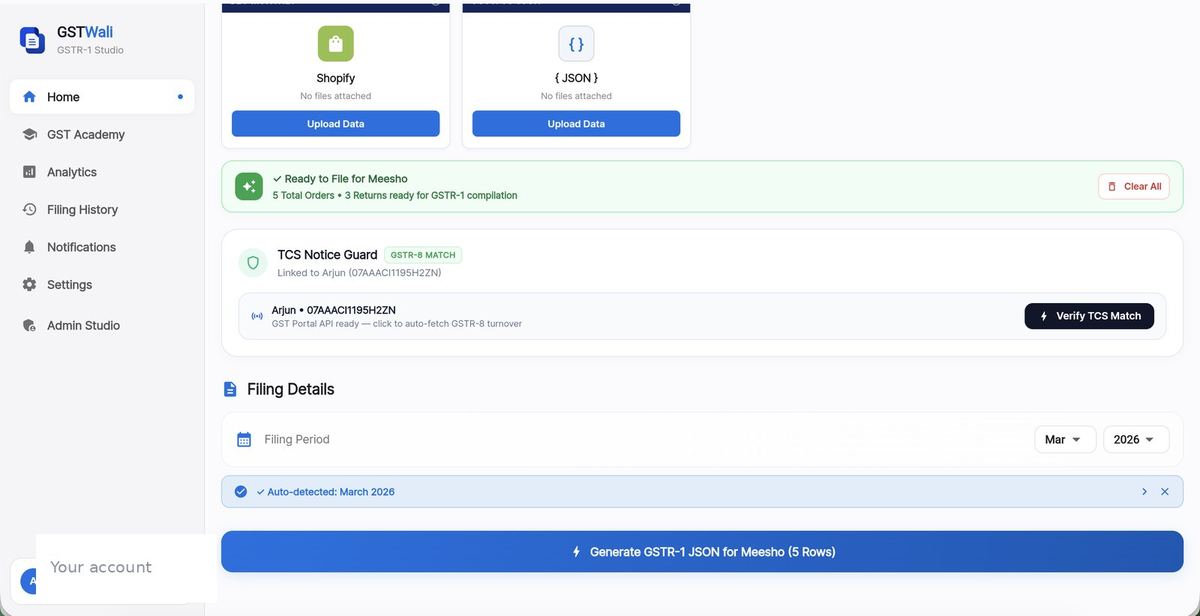
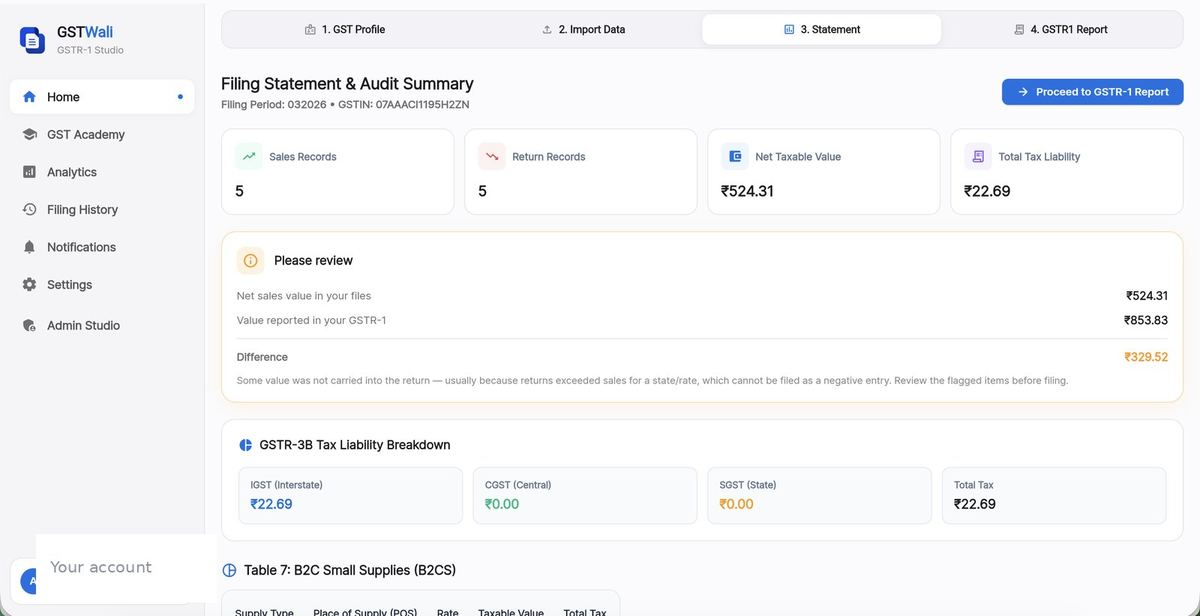
स्टेप 18: Filing Statement और Audit Summary चेक करें
3. Statement में जाएं। यहाँ आपको Gross Sales, Returns, Net Taxable Value और टैक्स का राज्यवार (IGST, CGST, SGST) पूरा ब्यौरा मिलता है। अगर किसी राज्य में रिटर्न्स बिक्री से ज्यादा हैं, तो GSTWali उसे नियमानुसार ₹0 पर क्लैंप करके कैरी-फॉरवर्ड कर देता है ताकि पोर्टल पर एरर न आए।
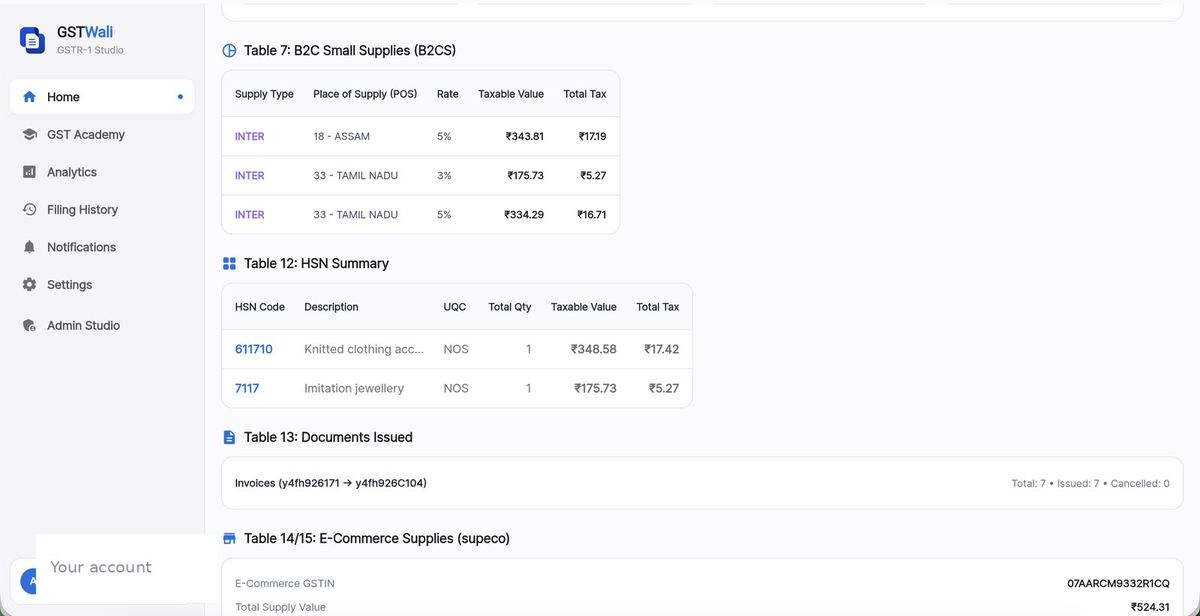
स्टेप 19: Tables 7, 12, 13 और 14/15 की जांच करें
GSTWali आपके डेटा को GST पोर्टल की सभी अनिवार्य टेबल्स में बांट देता है:
- Table 7 (B2CS): राज्य और टैक्स रेट के अनुसार नेट बिक्री।
- Table 12 (HSN Summary): HSN कोड, क्वांटिटी (UQC), और टैक्स विवरण।
- Table 13 (Docs Issued): इनवॉइस और क्रेडिट नोट नंबरों की रेंज।
- Table 14/15 (E-Commerce): मार्केटप्लेस के GSTIN (ETIN) के अनुसार बिक्री का हिसाब।
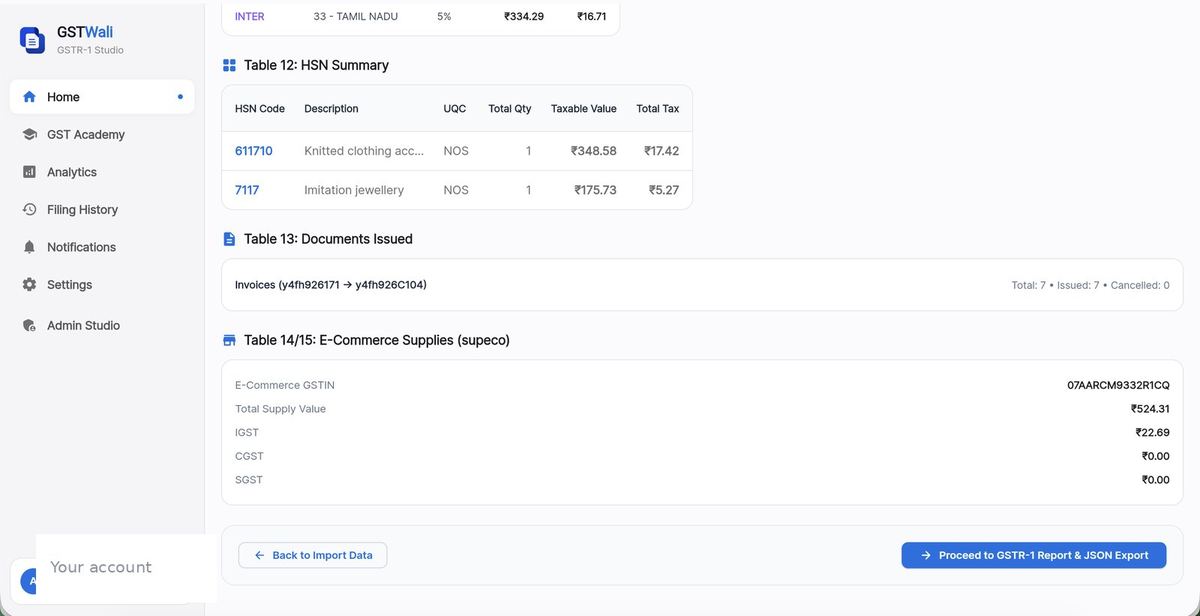
स्टेप 20: GSTR-1 JSON और Excel Audit फाइल डाउनलोड करें
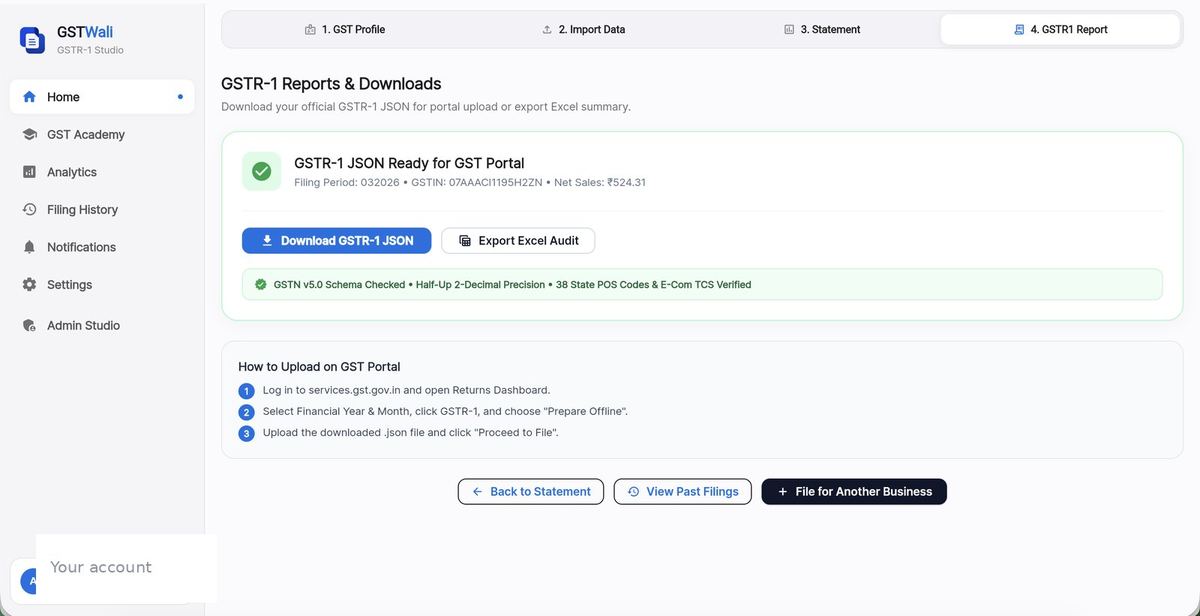
4. GSTR1 Report टैब में जाएं और Download GSTR-1 JSON पर क्लिक करें। अपने रिकॉर्ड के लिए Export Excel Audit फाइल भी डाउनलोड करके रख लें।
भाग 6: GST Portal (gst.gov.in) पर JSON कैसे अपलोड और फाइल करें
स्टेप 21: GST Portal पर लॉग इन करें
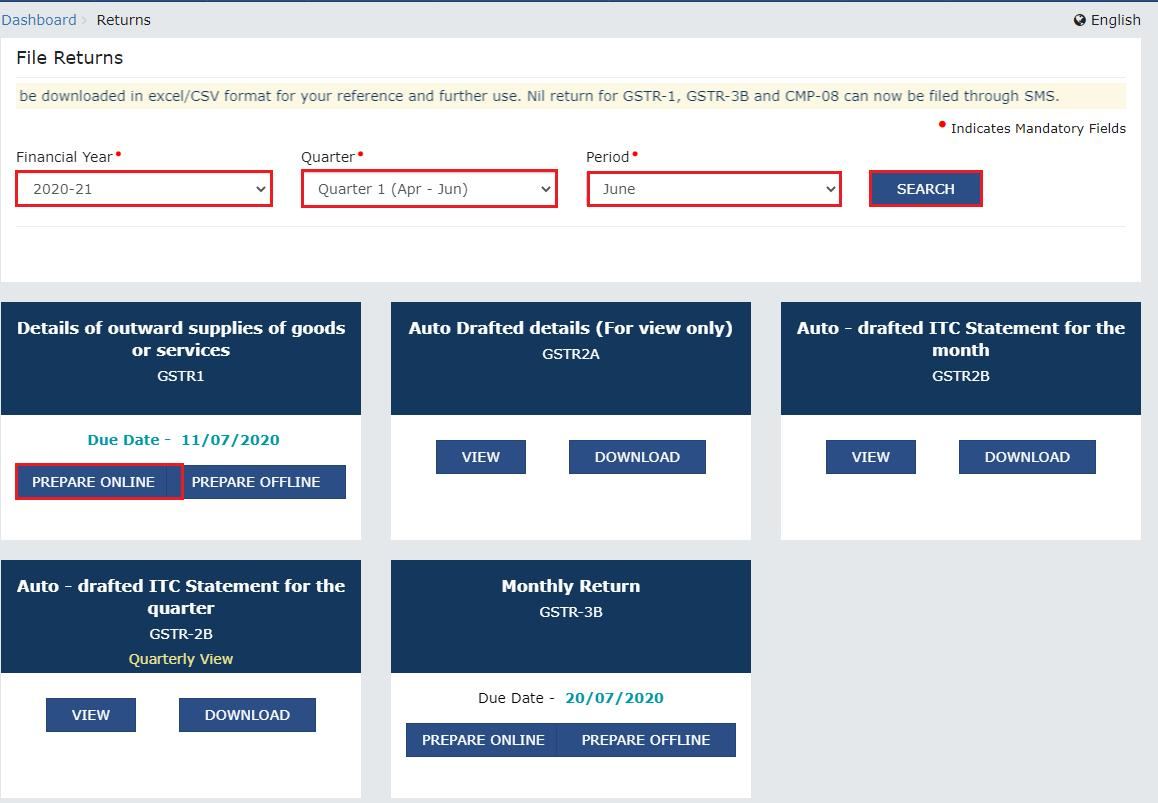
services.gst.gov.in खोलें, अपने यूजरनेम और पासवर्ड से लॉग इन करें और Services → Returns → Returns Dashboard पर जाएं।
स्टेप 22: रिटर्न पीरियड चुनें
अपना Financial Year, Quarter और Period (महीना) चुनें और Search पर क्लिक करें।
स्टेप 23: GSTR-1 में PREPARE OFFLINE चुनें
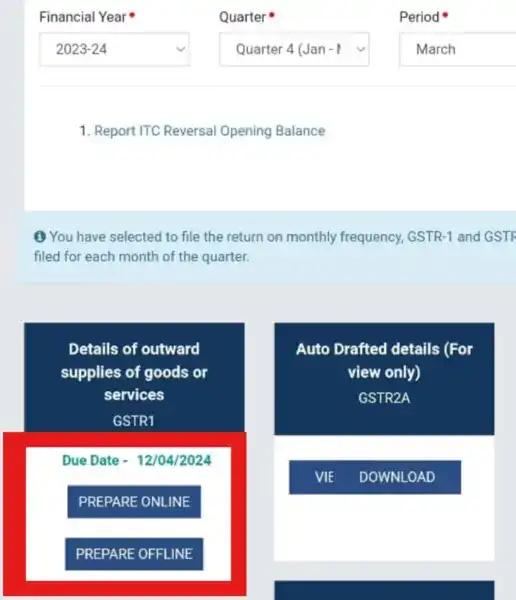
GSTR-1 वाले बॉक्स में PREPARE OFFLINE बटन पर क्लिक करें (JSON अपलोड करने के लिए Prepare Online पर न जाएं)।
स्टेप 24: GSTWali से बनी JSON फाइल अपलोड करें
Choose File पर क्लिक करके GSTWali से डाउनलोड की गई JSON फाइल को चुनें। शुरुआत में स्टेटस In Progress दिखेगा।
स्टेप 25: 30 सेकंड बाद रीफ्रेश करें
पेज रीफ्रेश करने पर स्टेटस Processed Successfully (हरा निशान) दिखेगा। GSTWali का वैलिडेटेड स्कीमा होने के कारण इसमें 0 Errors आते हैं।
स्टेप 26: समरी जनरेट करें, सबमिट करें और OTP से फाइल करें
- Returns Dashboard पर वापस आएं और Prepare Online पर क्लिक करें।
- नीचे दिए गए Generate GSTR-1 Summary बटन को दबाएं और 1 मिनट बाद रीफ्रेश करें।
- Tables 7, 12, 13 और 14 के आंकड़े चेक करें।
- Submit बटन दबाकर डेटा को फ्रीज करें।
- File Return with EVC दबाएं और आधार रजिस्टर्ड मोबाइल पर आया OTP डालकर रिटर्न पूरा करें।
महीने का पूरा फाइलिंग वर्कफ़्लो टेबल
| प्लेटफ़ॉर्म / चरण | कहाँ जाना है? | कौन सी फाइल मिलेगी / क्या करना है? |
|---|---|---|
| Meesho | Payments → Download → GST Report & Tax Invoice | tcs_sales.xlsx, tcs_sales_return.xlsx, Tax_invoice_details.xlsx |
| Amazon | Reports → Tax Document Library → MTR | MTR B2B + MTR B2C (.xlsx / .csv) |
| Flipkart | Reports → Request New Report → GSTR Return Report | GSTR Return Report (.xlsx) |
| GSTWali | GST Profile → Import Data → Statement → Report | TCS मैच करें, टेबल्स चेक करें, GSTR-1 JSON डाउनलोड करें |
| GST Portal | Returns Dashboard → GSTR-1 → Prepare Offline | JSON अपलोड करें → Generate Summary → Submit → OTP से फाइल करें |
ई-कॉमर्स GST फाइलिंग चेकलिस्ट
JSON बनाने से पहले:
- सही GSTIN और फाइलिंग महीना चुना गया है
- Meesho की सेल्स और रिटर्न्स दोनों फाइलें डाउनलोड हैं
- Amazon की B2B और B2C दोनों MTR फाइलें मौजूद हैं
- Flipkart की GSTR Return Report डाउनलोड हो चुकी है
- TCS Notice Guard में मिसमैच चेक कर लिया गया है
- Table 12 HSN और Table 13 इनवॉइस नंबर ठीक से भरे हैं
GST Portal पर अपलोड करने के बाद:
- अपलोड स्टेटस "Processed Successfully" आ गया है
- GSTR-1 Summary जनरेट करके आंकड़े मिला लिए गए हैं
- Submit बटन दबाकर रिटर्न फ्रीज कर दिया गया है
- आधार OTP (EVC) या DSC डालकर रिटर्न सफलतापूर्वक फाइल कर दिया गया है
2 मिनट में अपना GSTR-1 JSON बनाएं
Meesho, Amazon और Flipkart की रिपोर्ट्स GSTWali में अपलोड करें। 100% सटीक रिटर्न नेटिंग, TCS रिकंसिलिएशन और पोर्टल-रेडी JSON फाइल पाएं।
मुफ्त में फाइल करना शुरू करें →अक्सर पूछे जाने वाले सवाल (FAQ)
Meesho से मुझे कौन-कौन सी फाइलें डाउनलोड करनी होंगी?
दो फाइलें अनिवार्य हैं — TCS Sales (tcs_sales.xlsx) और TCS Sales Return (tcs_sales_return.xlsx)। Tax Invoice Details (Tax_invoice_details.xlsx) फाइल वैकल्पिक है लेकिन इसे डाउनलोड करने की सलाह दी जाती है ताकि Table 13 Document Summary ठीक से भर सके।
क्या मैं Meesho, Amazon और Flipkart तीनों के लिए एक ही GSTR-1 फाइल कर सकता हूँ?
हाँ। अगर आपके तीनों मार्केटप्लेस एक ही GSTIN से जुड़े हैं, तो तीनों का डेटा मिलाकर एक ही GSTR-1 फाइल होता है। GSTWali तीनों प्लेटफॉर्म्स का डेटा मिलाकर Table 14 में अलग-अलग मार्केटप्लेस ब्रेकडाउन के साथ एक सिंगल GSTR-1 JSON बना देता है।
क्या मुझे हर एक ऑर्डर की एंट्री GST पोर्टल पर हाथ से करनी होगी?
बिल्कुल नहीं। मार्केटप्लेस की हजारों ऑर्डर्स को GSTWali राज्य (Place of Supply) और टैक्स रेट के हिसाब से Table 7 (B2CS) में समराइज कर देता है और सीधे JSON फाइल तैयार करता है, जिसे पोर्टल पर 1-क्लिक में अपलोड किया जा सकता है।
अगर GST Portal मेरी JSON फाइल रिजेक्ट कर दे तो क्या करें?
GSTWali का स्कीमा GSTN के आधिकारिक नियमों के अनुसार बनाया गया है और सभी निगेटिव वैल्यूज को स्वतः ठीक करता है, जिससे रिजेक्शन की संभावना 0% रहती है।
क्या मैं सिर्फ सेल्स रिपोर्ट अपलोड करके रिटर्न्स को छोड़ सकता हूँ?
नहीं, ऐसा कभी न करें। रिटर्न्स घटाने से आपकी नेट टैक्सेबल वैल्यू कम होती है। अगर आप रिटर्न्स नहीं घटाएंगे तो आपको ज्यादा टैक्स देना पड़ेगा और आपका डेटा मार्केटप्लेस के GSTR-8 से मैच नहीं करेगा, जिससे नोटिस आ सकता है।
JSON फाइल अपलोड करने के बाद क्या रिटर्न फाइल हो जाता है?
नहीं। JSON अपलोड करने से डेटा सिर्फ पोर्टल पर लोड होता है। इसके बाद आपको 'Generate Summary' पर क्लिक करना होता है, फिर 'Submit' करना होता है और अंत में EVC (आधार OTP) या DSC के जरिए रिटर्न फाइल करना होता है।
आगे पढ़ें
eCommerce GST Compliance गाइड (2026) हिंदी मेंGSTR-1, 2B, 3B, TCS और ITR की पूरी जानकारी Meesho, Amazon & Flipkart GSTR-1 Guide (English)Read the full English walkthrough with screenshots Meesho & Flipkart के लिए सही HSN कोड कैसे खोजेंTable 12 गलतियों से बचने का तरीका GST Academy और 78 प्रश्नों का FAQ हबई-कॉमर्स सेलर्स के लिए आसान ट्यूटोरियल्स